Einstellungen
Ab Version 2.53.11 konfigurieren Sie die Planauskunft in der Weboberfläche unter Verwaltung → Einstellungen. Die Seite ersetzt die früheren Seiten „Server-Konfiguration“, „Client-Konfiguration“ und „Einstellungen“. Alte Links leiten weiter. Änderungen gelten sofort, ein Neustart ist nicht nötig.
Das Menü „Verwaltung“ (ab Version 2.53.7) enthält Benutzer, Einstellungen, Mailausgang und Workflow-Läufe. Es erscheint nur, wenn der Benutzer das Recht für mindestens eine dieser Seiten hat.
Bedienung
- Eine gemeinsame Leiste für ungespeicherte Änderungen zeigt die Zahl der Änderungen. Mit „Änderungen ansehen“ sehen Sie je Feld „vorher → nachher“ und können einzelne Felder mit „zurück“ zurücknehmen.
- Speichern gilt für alle Seiten zusammen, über den Knopf oder mit Strg+S. Änderungen bleiben beim Seitenwechsel erhalten.
- Die Suche (Strg+K) findet Einstellungen über Beschriftung, Hilfetext oder den technischen Namen (zum Beispiel
FilloutPurpose). - Der Überblick zeigt den Stand (Sprachen, Verarbeitung, Felder) und weist auf Lücken hin, etwa ein leeres Impressum oder eine angehaltene Verarbeitung.
- Hat jemand die Konfiguration inzwischen anders geändert, zum Beispiel im G-Info Administrator, speichert die Seite nicht und bietet „Neu laden“ an.
Die Navigation ist nach Aufgaben geordnet:
| Gruppe | Seiten |
|---|---|
| Start | Überblick |
| Für Antragsteller | Auskunftsformular, Registrierung, Karte und Suche, Zusatzfelder, Eigene Themen |
| Sprachen und Texte | Sprachen, Texte der Oberfläche, Rechtstexte, Benachrichtigung |
| Betrieb | Kopfzeile, Kontingente, Verarbeitung, Anmeldung und Sicherheit |
| Erweitert | Eigenes CSS/JS |
Rechte für die Einstellungen
Die Rechte vergeben Sie im G-Info NET Client unter „PlanInfo2 Rechte“ an Gruppen. Lesen bedeutet ansehen, Schreiben bedeutet speichern. Die Weboberfläche prüft die Rechte bei jedem Aufruf im Server.
| Recht | Wofür |
|---|---|
| „Server-Konfiguration verwalten“ | Verarbeitung, Mailkonto, Mailvorlagen, Benachrichtigung |
| „Client-Konfiguration verwalten“ | Formular, Registrierung, Karte, Texte, Sprachen, Zusatzfelder, Eigene Themen, Kunden-CSS/JS |
| „Anmeldung und Sicherheit konfigurieren“ | Seite „Anmeldung und Sicherheit“ mit Passkeys, Microsoft Entra ID und Inaktivität |
| „Mailausgang verwalten“ | Seite „Mailausgang“ |
| „Archivierte Auskünfte“ (Lesen) | Archiv und Seite „Statistik“ |
| „Auskünfte löschen“ (Schreiben) | Auskunft auf der Auftragsseite löschen |
| „Workflow-Läufe verwalten“ | Seite „Workflow-Läufe“ |
| „REST-Schnittstelle nutzen“ | Zugriff auf die REST-Schnittstelle mit Token |
| „Benutzerinformationen aller Benutzer“ | Benutzer bearbeiten, zurücksetzen, löschen |
Neue Rechte sind nach einem Update bei niemandem gesetzt und müssen vergeben werden. Vergeben Sie „Client-Konfiguration verwalten“ und „Server-Konfiguration verwalten“ nur an Administratoren: Wer die Client-Konfiguration schreiben darf, kann über eigenes JavaScript Code in die Seiten aller Benutzer bringen. Wer die Server-Konfiguration schreiben darf, kann die Workflow-Verarbeitung abschalten.
Seiten und Felder
Auskunftsformular
Hier legen Sie fest, welche Felder das Formular „Neue Auskunft“ anbietet.
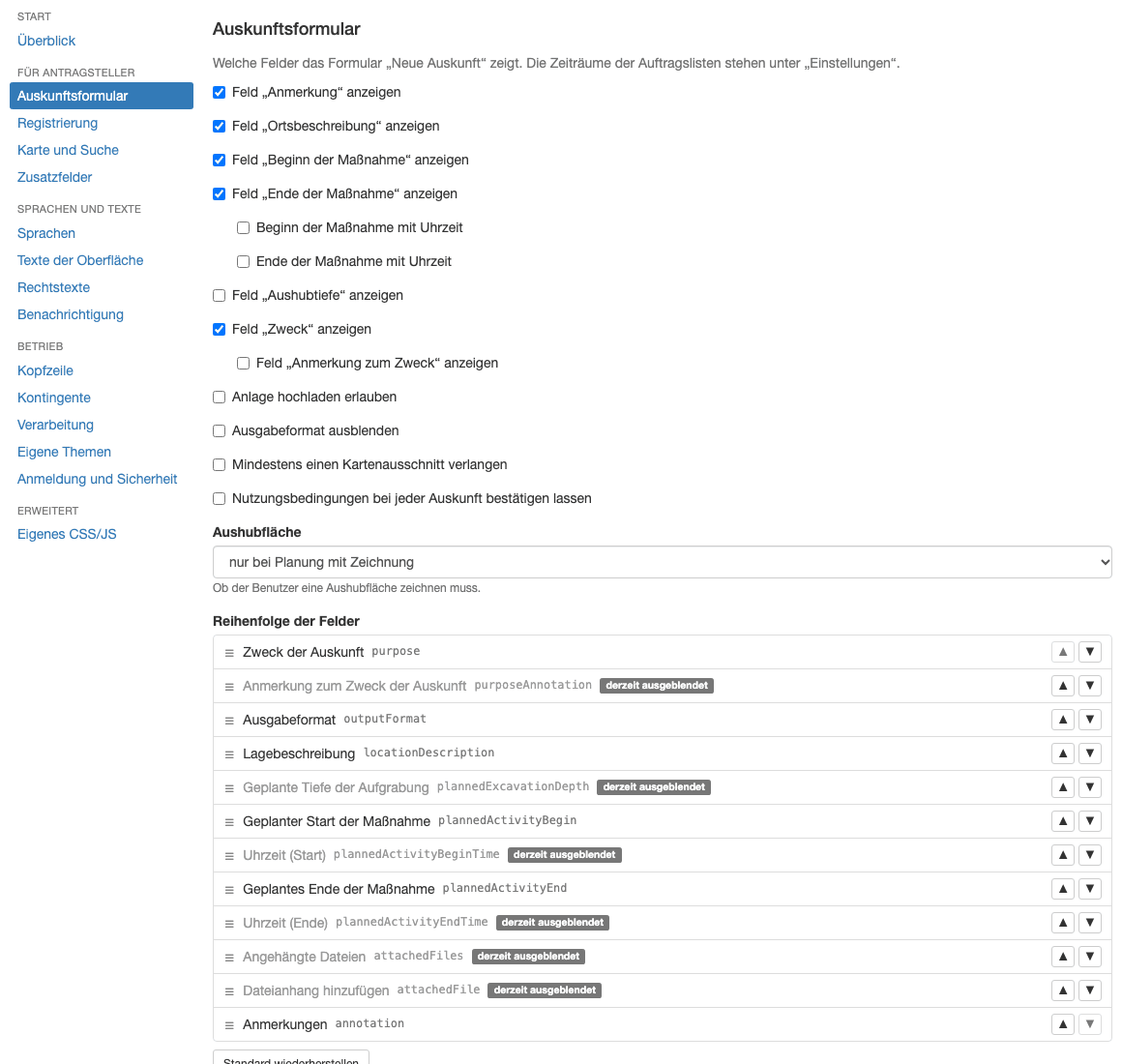
- Felder ein oder aus: „Anmerkung“, „Ortsbeschreibung“, „Beginn der Maßnahme“ und „Ende der Maßnahme“ (je optional mit Uhrzeit), „Aushubtiefe“, „Zweck“, „Anmerkung zum Zweck“, „Anlage hochladen erlauben“, „Ausgabeformat ausblenden“.
- Kartenausschnitt: „Mindestens einen Kartenausschnitt verlangen“.
- Aushubfläche: Pflicht oder nicht; ist das Feld leer, ist sie nur bei Planung mit Zeichnung Pflicht.
- Nutzungsbedingungen: „Nutzungsbedingungen bei jeder Auskunft bestätigen lassen“. Geänderte Nutzungsbedingungen werden beim nächsten Besuch angezeigt. Administratoren können die Zustimmung für alle zurücksetzen.
- Reihenfolge der Felder: Eine Liste, die Sie per Ziehen oder mit ▲ und ▼ sortieren. „Standard wiederherstellen“ setzt die Reihenfolge zurück. Layout, Papierformat, Maßstab und Auflösung bleiben fest über der Karte, der Absenden-Knopf bleibt unten. Technisch wirkt die Reihenfolge über die CSS-Eigenschaft
order. Kunden-CSS mit eigener Flexbox oder eigenem Grid kann damit kollidieren. In der Liste zeigt das Etikett „derzeit ausgeblendet“, welche Felder die Schalter oben abgeschaltet haben. Zusatzfelder erscheinen hier ebenfalls und lassen sich einordnen.
Auftragslisten
Diese Einstellungen steuern, wie viele Aufträge die Listen zeigen. Sie stehen auf der Seite Anmeldung und Sicherheit im Abschnitt „Einstellungen: Auftragslisten“ und haben einen eigenen Knopf Speichern. Alle Felder sind Pflichtfelder.
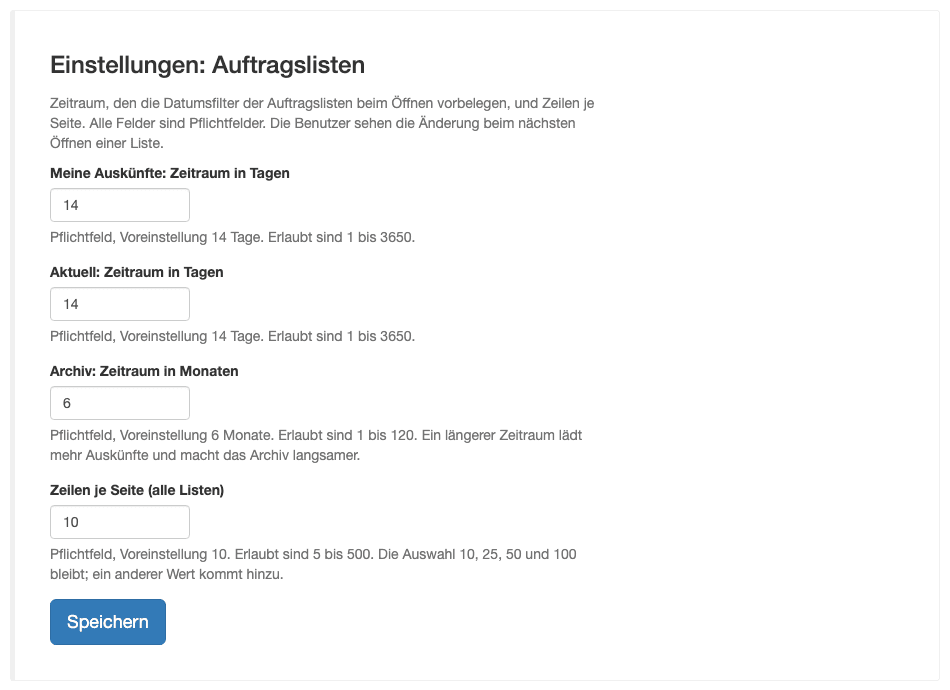
| Einstellung | Standard | Gültig |
|---|---|---|
| „Meine Auskünfte: Zeitraum in Tagen“ | 14 | 1 bis 3650 |
| „Aktuell: Zeitraum in Tagen“ | 14 | 1 bis 3650 |
| „Archiv: Zeitraum in Monaten“ | 6 | 1 bis 120 |
| „Zeilen je Seite (alle Listen)“ | 10 | 5 bis 500 |
Ein abweichender Wert bei „Zeilen je Seite“ (zum Beispiel 20) erscheint zusätzlich zu den Auswahlwerten 10, 25, 50 und 100. Das Archiv lädt nur den Zeitraum des Datumsfilters, ein früherer Beginn lädt nach. Die Listen merken sich Filter, Sortierung, Seite, Zeilenzahl und Scrollposition je Benutzer, solange der Browser-Tab offen ist.
Registrierung
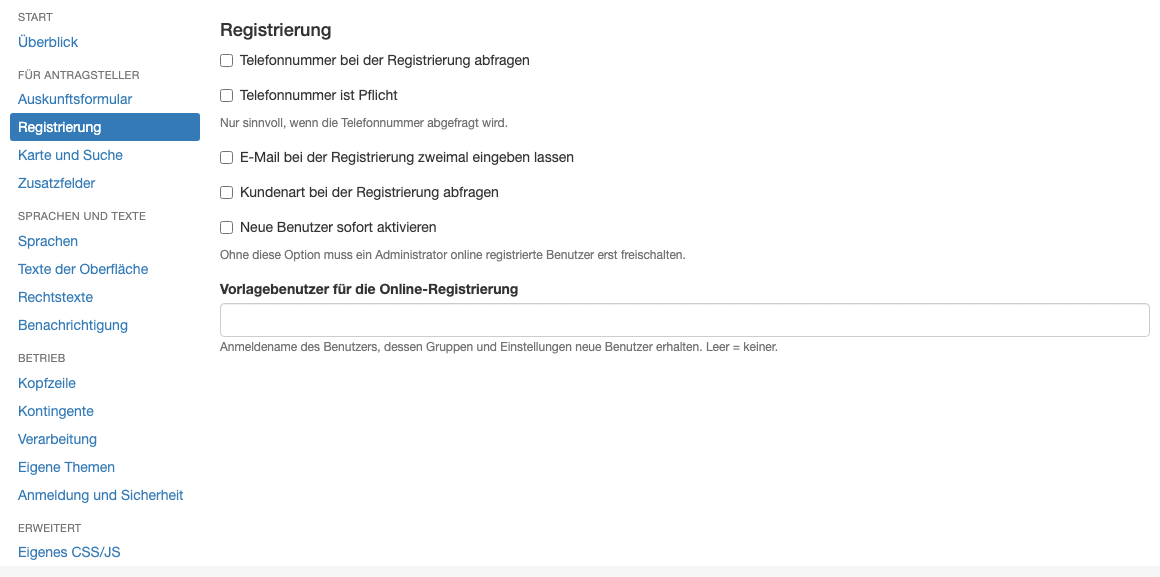
- „Neue Benutzer sofort aktivieren“: Ist die Option aus, wartet das Konto auf die Freischaltung durch einen Mitarbeiter.
- „Vorlagebenutzer für die Online-Registrierung“: Anmeldename eines Benutzers, dessen Gruppen und Einstellungen neue Benutzer erhalten. Leer bedeutet keiner. Die Gruppe „Supervisors“ wird nie übertragen.
- „Telefonnummer bei der Registrierung abfragen“ und „Telefonnummer ist Pflicht“ (nur sinnvoll, wenn die Nummer abgefragt wird).
- „Kundenart bei der Registrierung abfragen“ (Privatperson oder Firma, bei Firma ist der Firmenname Pflicht).
- „E-Mail bei der Registrierung zweimal eingeben lassen“ (ab Werk aus).
Karte und Suche
Die Seite hat vier Reiter:
- Ausschnitt: Start der Karte (Mitte und Zoomstufe), Grenzen, „Weitester Blick“ und „Nächster Blick“ (kleinste und größte Zoomstufe). „Aktuellen Ausschnitt als Start übernehmen“ und „Aktuellen Ausschnitt als Grenzen“ übernehmen den sichtbaren Ausschnitt.
- Koordinatensystem: Auswahl aus der EPSG-Liste oder eigene proj4-Definition. Standard ist ETRS89 Zone 32.
- Kartenebenen: siehe Kartenebenen und WMS.
- Werkzeuge: „Zoom auf Rechteck“, „Fadenkreuz in der Kartenmitte“, „Straßensuche (eigene Datenbank)“ und „Länder der Adressuche“.
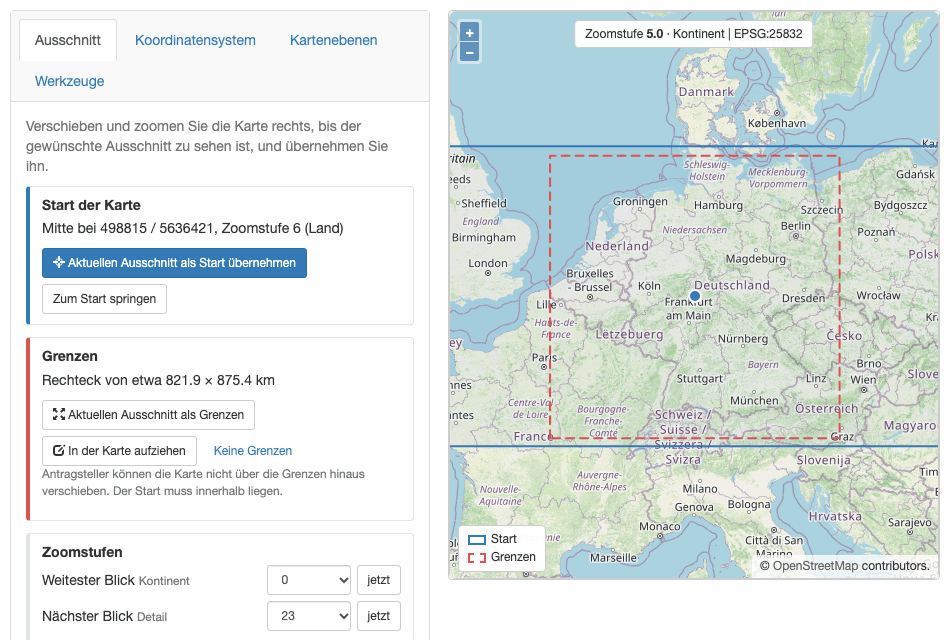
Alle Reiter mit Bildern beschreibt Kartenebenen und WMS.
Die Straßensuche nutzt eine Datenbankverbindung (Anbieter und Verbindungszeichenfolge ohne Passwort). Das Passwort wird nie angezeigt, sondern nur neu gesetzt oder entfernt. „Verbindung testen“ prüft die Angaben. Die Straßensuche läuft ab Version 2.53 auf Firebird, PostgreSQL und Oracle. Nach einem Treffer der Ortssuche übernimmt „Adresse aus der Suche übernehmen“ den Treffer in die Lagebeschreibung.
Ohne eigene Ortssuche verwendet die Planauskunft die OpenStreetMap-Suche (Nominatim, ab Version 2.53.10).
Vorlagen
Die Layer der Kartenseiten jeder Vorlage für die PDF (WMS und MapGuide), mit dem Assistenten „WMS hinzufügen“ (ab Version 2.53.12). Siehe Kartenlayer der Vorlagen.
Zusatzfelder
Mit Zusatzfeldern ergänzen Sie das Formular „Neue Auskunft“ um eigene Felder: Textfeld, Auswahlliste oder Kontrollkästchen. Sie legen Beschriftung (je Sprache), Hinweistext, Pflicht und Reihenfolge fest und ordnen das Feld einem oder mehreren Dokumentlayouts zu. Der technische Name wird aus der Beschriftung vorgeschlagen. Zusatzfelder lassen sich ausblenden (die Werte bleiben erhalten), gelöscht werden können nur Felder ohne Werte. Zu jedem Feld gibt es einen Platzhalter zum Kopieren für Workflows und Vorlagen, siehe Dokumentlayouts, Vorlagen und Variablen.
Eigene Themen
Unter „Eigene Themen“ pflegen Sie eigene Tabellen im Browser, zum Beispiel Baufirmen oder die Einträge einer Auswahlliste. Sie können Zeilen hinzufügen, ändern und löschen, jede Zelle wird geprüft. Dazu kommen Suche sowie CSV-Export und -Import. Neue Themen und Spalten sind anlegbar, das zugehörige Formular im G-Info NET Client entsteht automatisch.
Kopfzeile
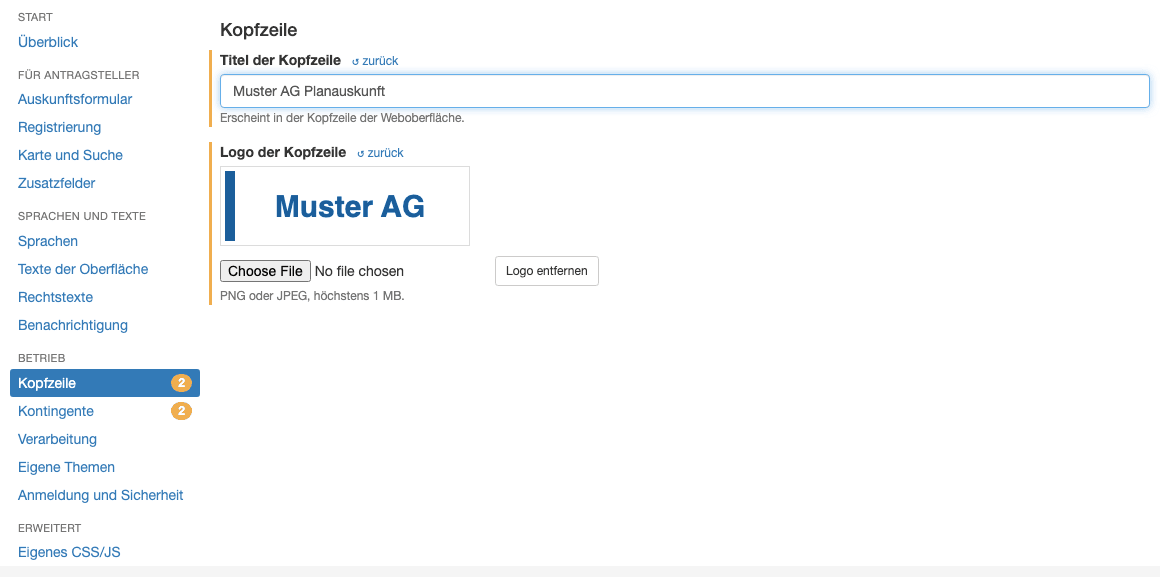
- „Titel der Kopfzeile“: wird in der Kopfzeile angezeigt und steht als Platzhalter
{{headerTitle}}in Rechtstexten und Mails zur Verfügung. - „Logo der Kopfzeile“: PNG oder JPEG, höchstens 1 MB. Die Seite zeigt eine Vorschau, „Logo entfernen“ nimmt es wieder heraus. Siehe auch Eigenes Erscheinungsbild und Skripte.
Kontingente
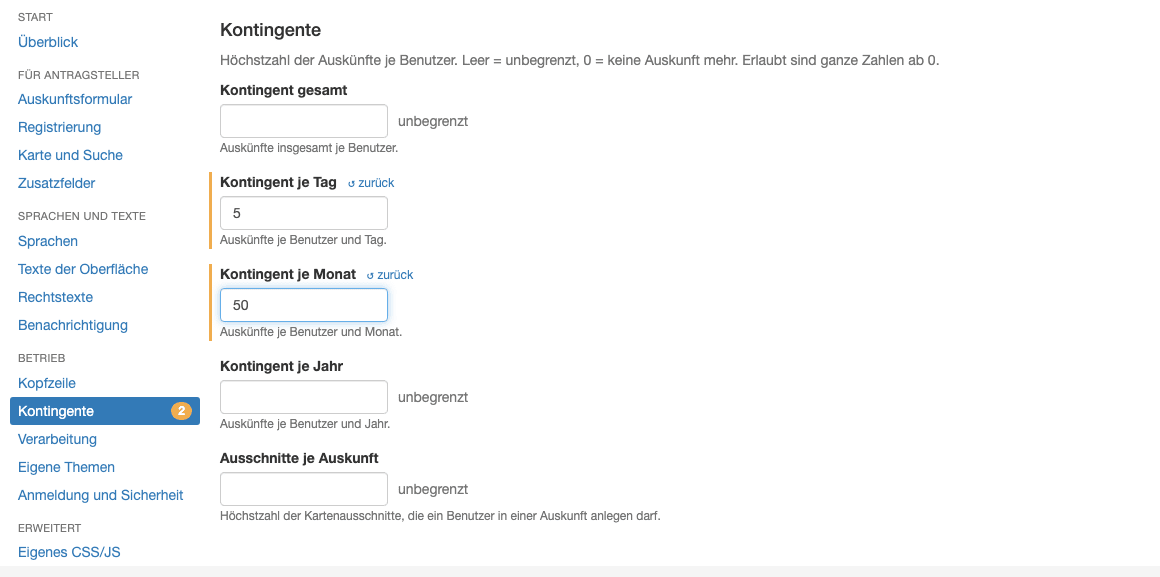
Mit Kontingenten begrenzen Sie die Zahl der Auskünfte: „Kontingent gesamt“, „Kontingent je Tag“, „Kontingent je Monat“, „Kontingent je Jahr“ und „Ausschnitte je Auskunft“. Die Kontingente gelten je Benutzer. Ein leeres Feld bedeutet unbegrenzt, 0 bedeutet keine Auskunft mehr. Erlaubt sind ganze Zahlen ab 0. Das Beispiel zeigt höchstens 5 Auskünfte je Tag und 50 je Monat. Das Benutzerprofil zeigt die wirksame Grenze mit der Restmenge an, zum Beispiel „noch 2 von 3“.
Verarbeitung
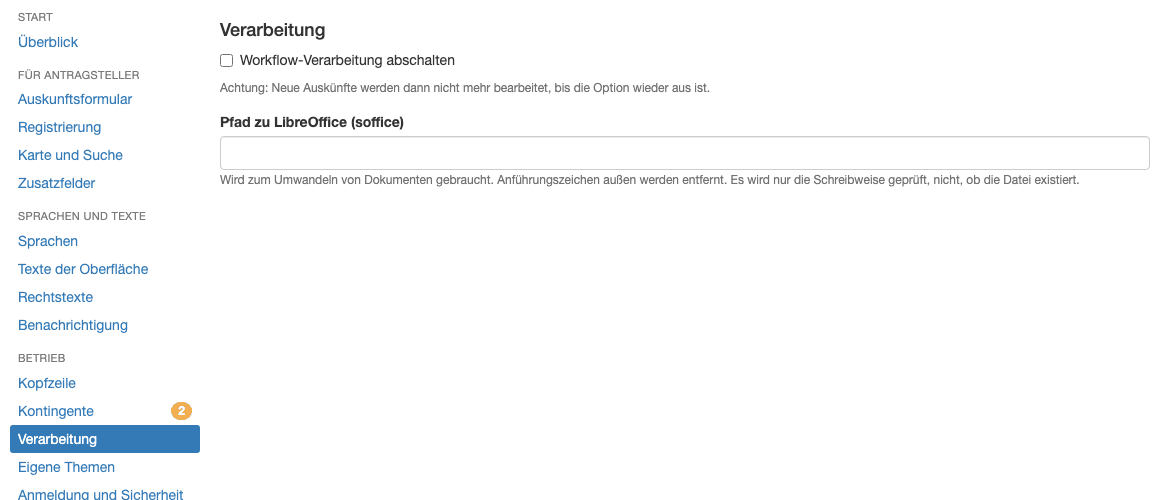
- „Workflow-Verarbeitung abschalten“ hält die Verarbeitung der Aufträge an.
- „Pfad zu LibreOffice (soffice)“ wird für PDF-Ausgaben aus OpenDocument-Seiten benötigt. Anführungszeichen außen werden entfernt. Die Seite prüft nur die Schreibweise, nicht ob die Datei existiert.
Eigenes CSS/JS
Hier pflegen Sie das Kunden-CSS (CustomerCSS) und das Kunden-JavaScript (CustomerJS). Beides wirkt auf allen Seiten und wird nicht geprüft.
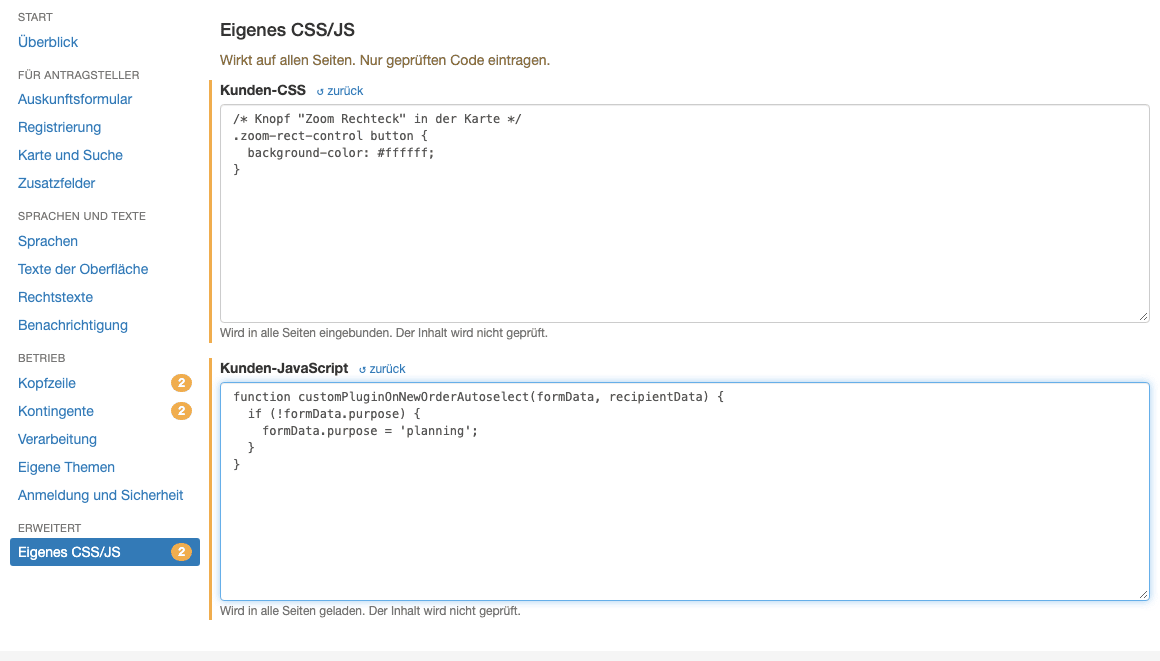
Beispiele und die möglichen Schnittstellen stehen unter Eigenes Erscheinungsbild und Skripte. Hinweise zu Änderungen ab Version 2.53 stehen unter Umstieg auf Version 2.53.
Anmeldung und Sicherheit
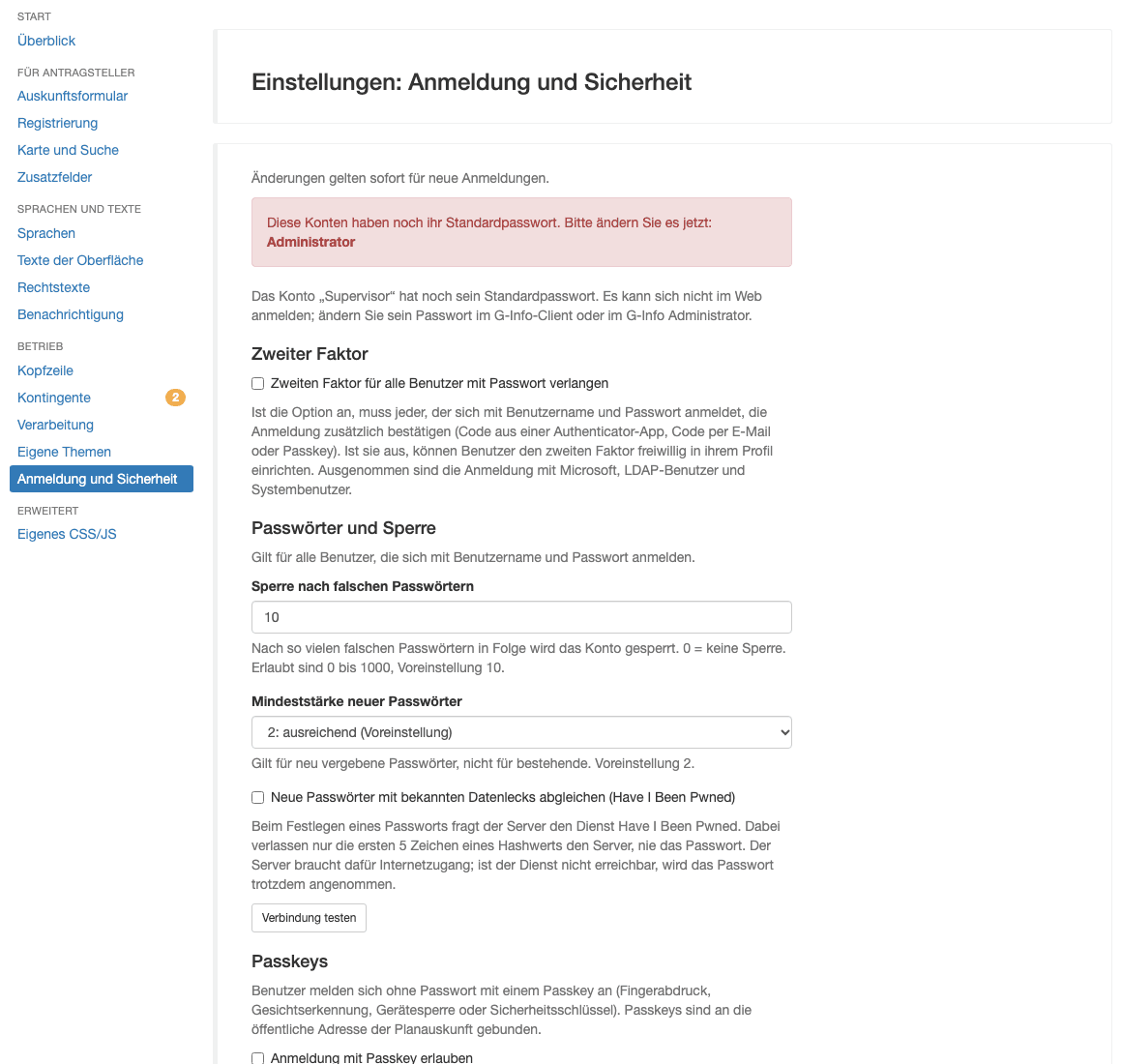
Die Seite enthält zweiten Faktor, Passwörter und Sperre, Passkeys, Microsoft Entra ID, inaktive Benutzer und die Auftragslisten. Sie ist in Anmeldung und Sicherheit beschrieben.
Mail und SMTP
Die Seite Benachrichtigung enthält:
- „E-Mail-Empfänger bei neuer Auskunft“: Empfänger der Mail bei neuer Registrierung oder Anfrage.
- Das Mailkonto (SMTP): Server, Port, TLS, Absender, Benutzername und Passwort. Das Passwort wird nie angezeigt, sondern nur neu gesetzt oder entfernt. Das Mailkonto ist freiwillig.
- Die Liste aller Mailkonten (ab 2.53.12): weitere Konten für Workflows anlegen, testen, zum Standard machen und entfernen, siehe Mehrere Mailkonten.
- Mailkonten der Art Microsoft 365 (Graph) (ab 2.53.12) senden ohne SMTP über eine App-Registrierung, siehe Microsoft 365 statt SMTP.
- Die Mailvorlagen (siehe unten).
Mailvorlagen
Siehe Mailvorlagen und Mailkonto, auch zu den gemeinsamen Bausteinen Kopf, Signatur und Fuß.
Zu den Systemmails gehören: Registrierung abschließen, Zugang freigeschaltet, Passwort zurücksetzen, Passwort geändert, Zugang gesperrt, Anmeldecode für den zweiten Faktor ({{headerTitle}} und {{code}}, gültig 10 Minuten) und die Vorwarnung bei Inaktivität. Dazu kommen die Vorlagen der Workflows.
- Gemeinsame Bausteine für Kopf, Signatur und Fuß stehen als
{{mailHeader}},{{mailSignature}}und{{mailFooter}}bereit, auch in Workflow-Mails. Ebenso verfügbar sind{{publicBaseUrl}}und{{headerTitle}}. - Der Editor entspricht dem für Rechtstexte (Texte aus Word und einfache Tabellen werden übernommen). Eine Vorschau mit Beispieldaten zeigt das Ergebnis, die Seite warnt vor unbekannten Platzhaltern.
- Sie legen je Sprache eine eigene Variante an, sonst gilt die Grundvorlage.
- Für Workflows können Sie weitere Vorlagen anlegen und wieder entfernen. Beim Entfernen prüft die Seite, ob eine Vorlage in Workflows verwendet wird. Systemvorlagen bleiben immer erhalten.
- Mailvorlagen werden beim Speichern serverseitig bereinigt.
Im Text der Anmeldecode-Vorlage muss der Platzhalter {{code}} erhalten bleiben.
Mailausgang
Ab Version 2.53.6 legt die Planauskunft E-Mails zuerst in der Datenbank ab und sendet sie sofort. Schlägt der Versand fehl, wiederholt der Server ihn nach 1, 5, 15 und 30 Minuten, danach stündlich bis zu 24 Stunden. Das gilt für Workflow-Mails (auch mit Anhang) sowie Registrierung, Freischaltung und die Mails zu Passwort und Sperre. Anmeldecodes und Passwort-vergessen-Links werden sofort gesendet und nie gespeichert.
Die Seite Verwaltung → Mailausgang (Recht „Mailausgang verwalten“) zeigt wartende, fehlgeschlagene und gesendete Mails. Sie können Mails „Erneut senden“ oder „Verwerfen“. Auf der Startseite erscheint ein Hinweis bei fehlgeschlagenen oder länger als 15 Minuten wartenden Mails. Nach dem Senden werden Empfänger, Betreff und Text gelöscht, die Einträge selbst nach 30 Tagen (einstellbar von 1 bis 3650 Tagen).
Sprachen und Texte
Ab Version 2.53.11 sind für Deutsch, Englisch, Französisch und Italienisch alle Texte der Weboberfläche, die Systemmails und Muster der Rechtstexte mitgeliefert. Eine neu angelegte Sprache ist damit sofort befüllt. Sprachen ohne mitgelieferte Übersetzung verwenden die deutschen Standardtexte.
Sprachen
Die Seite „Sprachen“ zeigt die eingerichteten Sprachen mit einer Zusammenfassung (angepasste Texte, eigene Rechtstexte, Mailvorlagen) und Links dorthin. Die Reihenfolge ändern Sie per Ziehen oder mit ▲ und ▼. Die oberste Sprache ist die Standardsprache, der G-Info NET Client folgt derselben Reihenfolge. Beim Entfernen einer Sprache nennt die Seite vorher, was wegfällt (Mailvorlagen bleiben erhalten).
Texte der Oberfläche
Hier passen Sie alle Texte je Sprache an, nach Bereichen geordnet (Anmeldung, Registrierung, Neue Auskunft und weitere). Der Standardtext steht daneben. Es gibt eine Suche und den Filter „nur angepasste“. Die Texte der Verwaltungsseiten blenden Sie über einen Schalter ein.
Die Seite warnt vor fehlenden Platzhaltern wie {{email}}, zeigt eine Vorschau der Anmeldung und erkennt wirkungslose Einträge (auskommentiert, Tippfehler, entfallene Schlüssel) mit einem Vorschlag. Gespeichert wird nur, was vom Standard abweicht (Kundenübersetzung CustomerTranslation, höchstens 1 000 000 Zeichen, gültiges JSON).
Beispiele für Schlüssel:
| Schlüssel | Wirkung |
|---|---|
login.login error | Meldung bei falschem Benutzernamen oder Passwort |
neworder.purposeAnnotation placeholder | Hinweistext im Feld „Anmerkung zum Zweck“ |
neworder.output format pdf und neworder.output format drawing | Bezeichnung der Ausgabeformate, zum Beispiel „DXF/DWG in UTM“ |
neworder.take address from search | Text des Knopfs „Adresse aus der Suche übernehmen“ |
Sprachumschaltung per Kunden-Skript
Die angebotenen Sprachen und die Startsprache lassen sich zusätzlich über pi2globalLangKeys und pi2globalDefaultLangKey im Kunden-JavaScript festlegen, siehe Umstieg auf Version 2.53.
Rechtstexte
Siehe Rechtstexte bearbeiten.
Unter Einstellungen → Rechtstexte pflegen Sie Nutzungsbedingungen, Datenschutzerklärung und Impressum.
- Der Editor bietet drei Überschriftenebenen, Absätze, fett, kursiv, unterstrichen, Aufzählungen, nummerierte Listen und Links (Strg+B, Strg+I, Strg+K). Ein Umschalter „HTML“ zeigt den Quelltext.
- Je Text gibt es einen Reiter für den Grundtext und einen je Sprache. „Eigenen Text anlegen“ erzeugt eine Kopie des Grundtexts, „Eigenen Text entfernen“ lässt wieder den Grundtext gelten.
- Über „Platzhalter einfügen“ setzen Sie
{{headerTitle}}(Titel der Kopfzeile, also der Name des Betreibers) und{{publicBaseUrl}}(öffentliche Adresse) ein. Der Server ersetzt sie beim Anzeigen durch den aktuellen Wert. Unbekannte Platzhalter bleiben sichtbar stehen. - Der Server bereinigt Texte beim Speichern: Erlaubt sind Absätze, Überschriften, fett, kursiv, unterstrichen, Listen, einfache Tabellen, Zeilenumbrüche und Links mit
https:,http:undmailto:. Skripte, Stile, eingebettete Inhalte und Ereignis-Attribute werden entfernt. Vollständige HTML-Dokumente und Word-HTML werden weitgehend übernommen.
Die mitgelieferten Muster-Rechtstexte (Deutsch, Englisch, Französisch, Italienisch) sind keine Rechtsberatung. Prüfen und ergänzen Sie sie vor der Nutzung.
Weitere Seiten
- Workflow-Läufe (ab Version 2.53.7, Recht „Workflow-Läufe verwalten“): Liste der Läufe mit Zustand, Start, Ende und Fehlertext, gescheiterte zuerst. Verfügbar sind „Erneut ausführen“ (kann Schritte doppelt ausführen, zum Beispiel Mails), „Abbrechen“, „Entfernen“ und „Komplett neu starten“. Aufträge, die „Workflow gescheitert“ zeigen, bearbeiten Sie hier.
- Benutzer: Benutzer bearbeiten, entsperren, löschen, siehe Anmeldung und Sicherheit.